
Tischplan (Bedienansicht)
Grafische Übersicht aller Tische mit Belegungsstatus, Farbe, laufendem Gang und Kellnerruf; Gästetische mit Budget-Ampel
Funktionen · Verkaufen & Kassieren
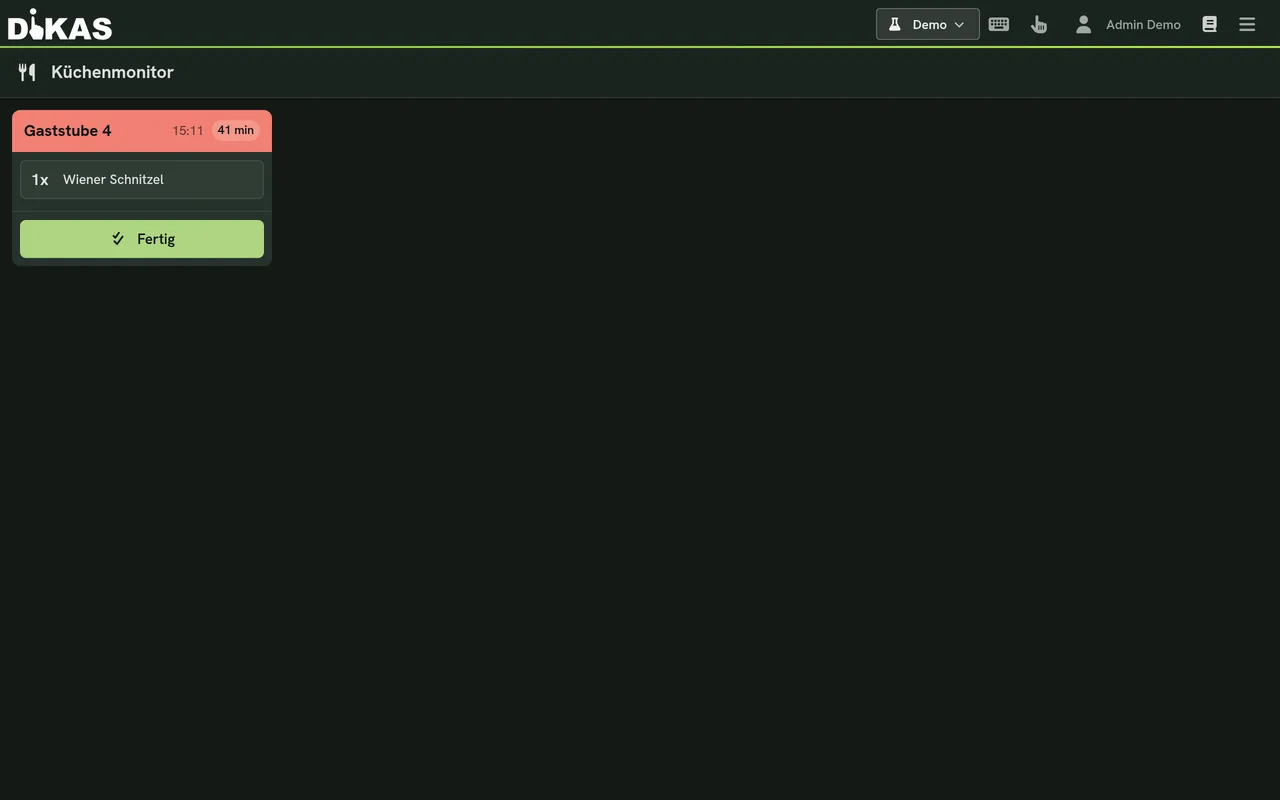
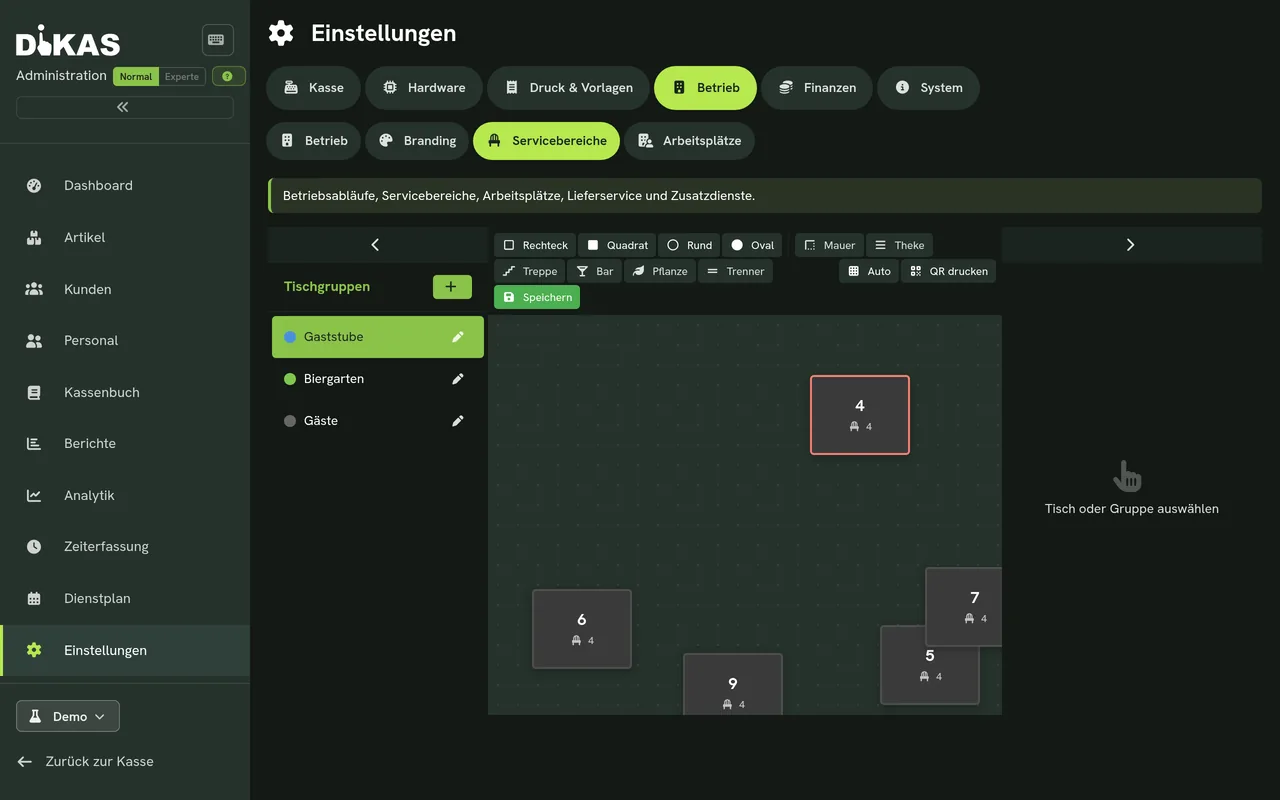
Hier wird der Tischservice abgebildet: ein Betrieb legt seinen Grundriss als Tischplan an — Bereiche wie Terrasse, Gastraum oder Bar, darin die einzelnen Tische mit Form, Größe, Platzzahl und Position, dazu Deko-Elemente wie Wände, Theken und Treppen. Im Betrieb tippt die Bedienung die Bestellung eines Tisches ein; die Positionen bleiben als offene Bestellung am Tisch stehen, bis kassiert wird. Solange sie offen sind, lassen sie sich ändern, stornieren, auf einen anderen Tisch umbuchen oder auf einzelne Sitzplätze verteilen, und die Küche sieht sie sofort — auf dem Küchenbildschirm oder als gedruckten Küchenbon. Dazu gehört die klassische Tischreservierung: Gast anrufen oder online reservieren lassen, bestätigen, beim Eintreffen an den Tisch setzen, absagen oder als nicht erschienen markieren. Das Bezahlen selbst passiert an der Kasse, nicht hier.
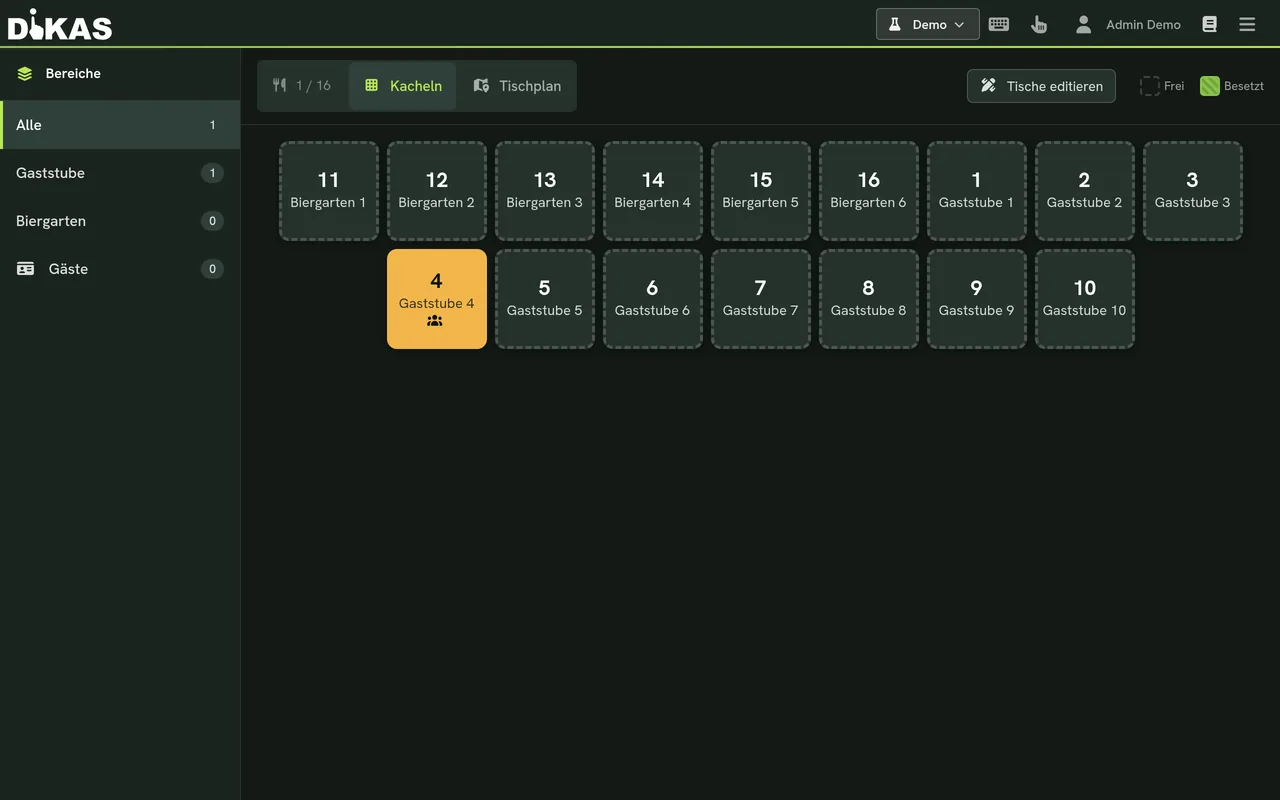
Belegte und freie Tische auf einen Blick.
Echte Oberfläche
Keine Stockmotive: Die Aufnahmen stammen aus den reproduzierbaren DiKAS-Demos und zeigen die jeweilige Funktion im Produkt.
Vollständiger Überblick
Alle folgenden Punkte stammen aus dem gegen den Programmcode geprüften Funktionskatalog.
Grafische Übersicht aller Tische mit Belegungsstatus, Farbe, laufendem Gang und Kellnerruf; Gästetische mit Budget-Ampel
Tische und Deko-Elemente per Maus setzen, Form, Größe, Rotation, Farbe, Sitzplätze; neue Tische erhalten mandantenweit die nächste Nummer. Bei zwischenzeitlicher Änderung wird der offene Batch einmal automatisch überschreibend gespeichert, ohne technischen Konfliktdialog
Übernimmt beim Dikas3→Next-Umzug Tischposition, Größe, Form und Rotation aus dem ersten belegten Querformat-Layout; Hochformat dient als Fallback, ein Raster nur bei fehlenden Layoutdaten
Tischnummer, Name, Platzzahl, Gruppe, Sortierung, aktiv/inaktiv
Tische zu Bereichen zusammenfassen (Terrasse, Gastraum, Bar)
Frei, Besetzt, Reserviert, Reinigung, Gesperrt — setzbar und filterbar
Hebt den Reinigungs-Status auf und gibt den Tisch wieder frei
Tisch färbt sich nach frei einstellbaren Minutenwerten gelb bzw. rot, „gesehen" setzt zurück
Der dringlichste Tischzustand eines Bereichs steht als Symbol am Bereichsnamen (rot = lange nicht geöffnet, Glocke = Kellnerruf, gelb = länger nicht geöffnet, blau = nicht gebuchte Bestellung); „Alle" trägt das Maximum des ganzen Hauses
Eine Runde Positionen in einem Zug auf den Tisch buchen
Artikelauswahl, Optionen, Rabatt, Sitzplatz, Gang, Stornogrund am Tisch
Alle unbezahlten Positionen eines Tisches mit laufender Summe
Start, Pause, Fortsetzen und Stop je Tisch; aktive Zeit wird sekundengenau gesammelt, Uhrzeit-Preisregeln werden an jeder Minutengrenze gewechselt, ein optionaler Maximalbetrag deckelt die Sitzung. Beim Stop entsteht idempotent eine normale offene Bonposition
Menge, Preis, Text, Optionen einer offenen Position nachträglich korrigieren
Offene Position mit Grund entwerten (bleibt als Stornovorgang erhalten)
Ausgewählte Positionen auf einen anderen Tisch oder Untertisch verschieben, optional mit Bedienerwechsel
Alle Positionen eines Tisches auf einen belegten Tisch übernehmen — läuft als Umbuchung mit Bestätigungsdialog im Tischplan
Tische im Bedien-Tischplan per Drag & Drop neu positionieren (Editiermodus, Raster, zoom-korrigiert), Tische ein-/ausblenden
Langer Druck auf einen Tisch: Details, stornierte Positionen und Aktionen zum Tisch
Positionen einzelnen Gästen am Tisch zuordnen (Grundlage fürs getrennte Kassieren)
Nur die Tische der angemeldeten Bedienung, mit Summe und Standzeit
Alle offenen Bons betriebsweit, nach Tisch gruppiert, live über SignalR
Offene Positionen nach Tisch und Gang auf einem Bildschirm, Status pro Position
Die offenen Küchen-Tickets (Bons mit Küchen-Position in Arbeit, wie der Monitor sie zeigt) sind seit 29.08.2026 die Grundlage für „Abholung ab ~HH:MM" im Online-Shop und den Hinweis „Küche ausgelastet" am QR-Tisch. Nur mit eingeschaltetem Küchenmonitor — sonst zählt der Shop keine Tickets. Details: 04
Schrift und Kartenbreite geräte-lokal in festen Stufen von 80 bis 200 Prozent einstellen; die Wahl bleibt nach einem Neustart erhalten
Knopf „Station" wählt, welche Warengruppen DIESER Schirm zeigt — geräte-lokal wie die Anzeigegröße. Nichts ausgewählt = alles. Artikel ohne Warengruppe bleiben auf jedem Schirm sichtbar. Bei aktivem Filter verschwindet das Fertigmelden des ganzen Tisches: „nur wer alles sieht, darf auch bestätigen" (Owner 24.08.2026)
Küche, Abholung und Lieferung in EINER waagerechten, horizontal scrollbaren Kartenreihe, älteste Karte links — die Küche arbeitet nach Alter, nicht nach Kanal. Jeder Bereich behält seine eigene Kartendarstellung; sortiert wird über CSS-order, den Rang rechnet der Monitor über alle Bereiche. Der gewählte Reiter wird geräte-lokal gemerkt
Sichtbare Bildlaufleiste plus bildschirmhohe </>-Tasten, die um eine volle Sichtbreite blättern („den nächsten Satz"). Die Tasten erscheinen nur, wenn es in ihre Richtung etwas zu sehen gibt
Neu → Zubereitung begonnen → fertig → gepackt → erledigt
Küche markiert einen Artikel als manuell ausverkauft (Article.ManualSoldOut): POS-Kachel gesperrt („Aus"), Karte/QR/Kiosk/Shop zeigen „derzeit aus", der Server lehnt Gäste-Bestellungen mit ARTICLE_SOLD_OUT ab; „Wieder da" hebt es auf. Der Begriff „86" ist seit 25.08.2026 aus allen sichtbaren Texten raus (Owner: „den Begriff kennt hier keiner") — die i18n-Schlüssel heißen intern weiter kitchen.86.. Der Knopf öffnet eine Auswahl der gerade laufenden Artikel; Antippen MARKIERT nur, gesperrt wird mit „N markierte sperren" (Owner 25.08.: ein Fehltipp darf kein Gericht abschalten, das gerade gekocht wird). Die Suche darunter sperrt weiterhin mit einem Tipp. Endpunkt PUT /api/v1/articles/{id}/sold-out (ohne articles.edit, Gate = Lizenzmodul); unabhängig vom Lager-Badge (07)
Vorspeise, Hauptgang usw.; noch nicht freigegebene Gänge stehen abgesetzt am Monitor
Gast ruft die Bedienung, Glocke erscheint am Tisch, Öffnen des Tisches quittiert
Legt bei Bedarf automatisch einen Tisch für einen Kunden oder eine NFC-Karte an
Gast, Telefon, Zeitpunkt, Personenzahl, optional fester Tisch, Notiz
Ausstehend, bestätigt, eingetroffen, abgeschlossen, storniert, nicht erschienen
Tagesansicht als Zeitplan oder Liste, bestätigen, platzieren, stornieren
Freie Tische je Zeitfenster inklusive 15 Minuten Puffer, kleinster passender zuerst
Öffentliche Strecke: Zeitfenster abfragen, reservieren, nachschlagen, stornieren. Doppelbuchungsschutz (28.08.2026): Sperre je Mandant+Tag (lokal + IDistributedLock, wartet bis 3 s, dann RESERVATION_BUSY) und Nachprüfung nach dem Speichern — ältere Konkurrenz auf demselben Tisch → eigene wird storniert, nächster Tisch
Zeigt bei aktiver Reservierung in den Betriebs-Einstellungen den kanonischen Direktlink zur Gäste-Reservierung; kopieren, testen und im Google-Unternehmensprofil als eigener Buchungslink hinterlegen
Anzahlung per Stripe einziehen, später erstatten oder als No-Show-Gebühr einbehalten
Mail vor dem Termin, Gast bestätigt oder sagt ohne Login ab und gibt den Tisch frei
QR-Code je Tisch erzeugen und abfragen — Einstieg in die Gästebestellung
Kein Treffer in diesem Bereich. Gesamte Website durchsuchen
Oft gesucht
Weiterstöbern
Marketing-Cookies erlauben?
Wir würden gerne mit Google Ads messen, welche Anzeigen zu einer Anmeldung führen. Dafür werden Cookies gesetzt und Daten an Google (USA) übertragen — nur mit deiner Einwilligung. Unsere anonyme Reichweitenmessung (Matomo) läuft davon unabhängig. Details und Widerruf in der Datenschutzerklärung.