
Kassenwechsel & Datenübernahme
Kasse wechseln, ohne bei null anzufangen
Der Umzugs-Assistent holt Ihre Artikel, Preise und Warengruppen aus dem alten System – und führt Sie durch alles, was beim Wechsel rechtlich dazugehört. Vom Export im Altsystem bis zur Finanzamt-Meldung der neuen Kasse.
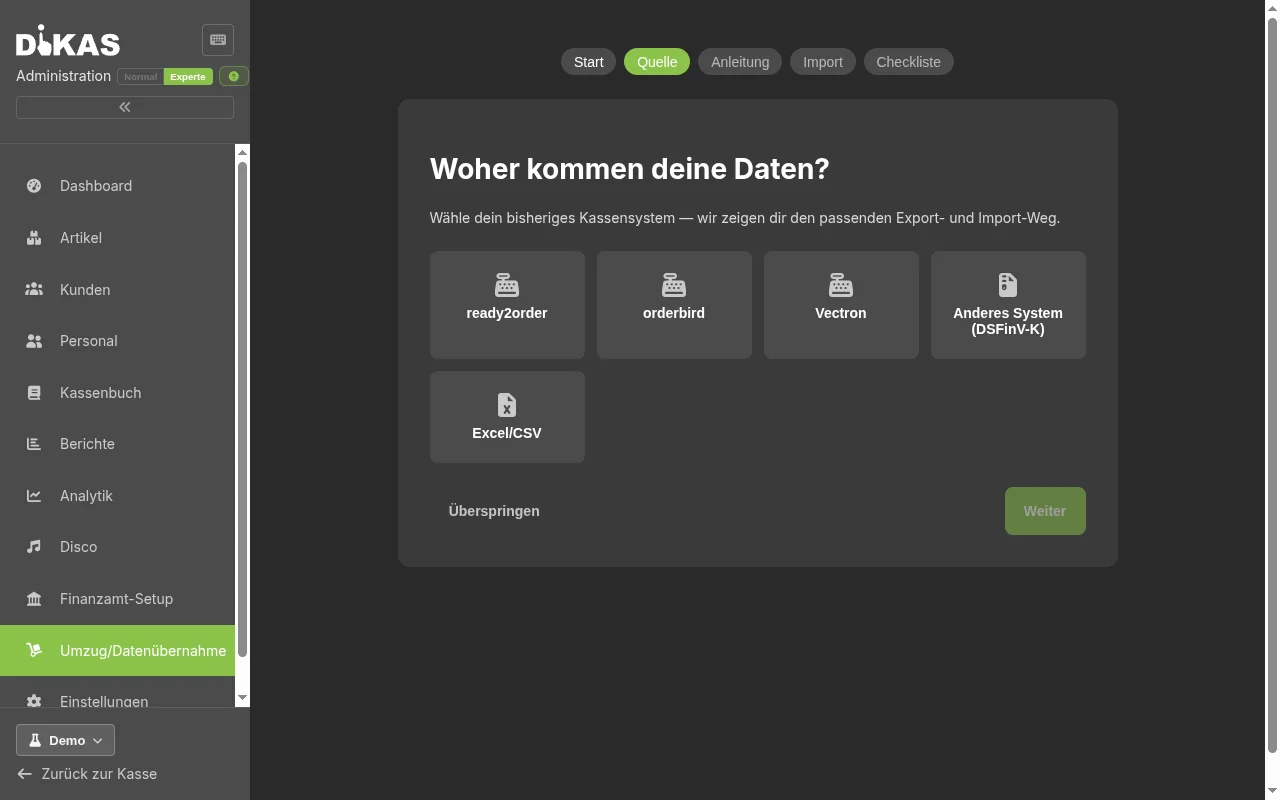
Schritte im Umzugs-Assistenten – von der Quelle bis zur Checkliste
Aufbewahrung der Altdaten (§ 147 AO) – die Checkliste denkt daran
Frist für die Meldung der neuen Kasse (§ 146a AO) – DiKAS erledigt sie mit
Der Umzugs-Assistent
Vier Schritte – und der Assistent wartet auf Sie
Kassenwechsel passiert im laufenden Betrieb. Deshalb lässt sich der Assistent jederzeit unterbrechen: Beim nächsten Öffnen steht er genau da, wo Sie aufgehört haben.
Quelle wählen
ready2order, orderbird, Vectron, ein anderes System mit DSFinV-K-Export – oder schlicht Excel/CSV. Der Assistent merkt sich Ihren Stand, Sie können jederzeit unterbrechen.
Daten aus dem Altsystem holen
Für jedes Altsystem zeigt DiKAS Schritt für Schritt, wo der Export ausgelöst wird – inklusive der bekannten Fallstricke, etwa wenn der Anbieter den Export nur per E-Mail verschickt oder nur wenige Monate pro Durchgang erlaubt.
Import starten
Der passende Import übernimmt: DSFinV-K- bzw. ready2order-Import oder der Artikel-Import-Wizard für Excel/CSV. Artikel, Preise, Warengruppen und Steuersätze landen strukturiert in DiKAS – Duplikate werden erkannt.
Sauber abschließen
Die abhakbare Umzugs-Checkliste führt durch die Pflichten: letzter Tagesabschluss im Altsystem, finaler DSFinV-K-Export (10 Jahre archivieren), alte TSE aufbewahren, neue Kasse binnen einem Monat ans Finanzamt melden.
Die Checkliste ist eine Hilfestellung und ersetzt keine Steuerberatung – Fristen und Pflichten klären Sie im Zweifel mit Ihrer Steuerkanzlei. Die ausführliche Wechsel-Checkliste gibt es auch im Blog →
Drei Wege für Ihre Daten
Export, Tabelle oder einfach ein Foto
Egal, wie Ihre Daten heute aussehen – einer dieser Wege passt. Und alle drei enden im selben sauberen Artikelstamm.
KI-Import: Speisekarte fotografieren
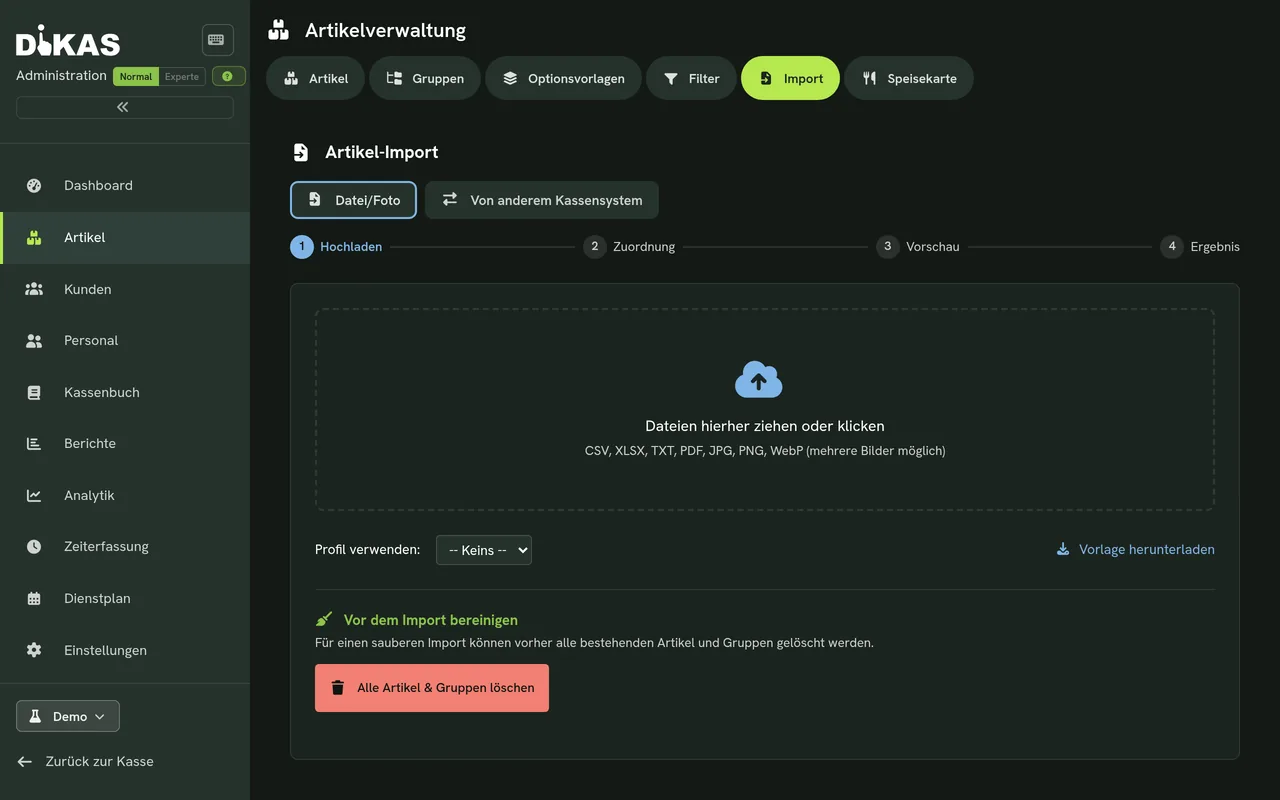
Kein Export möglich? Fotografieren Sie einfach Ihre Speisekarte oder laden Sie die PDF-Preisliste hoch – die KI erkennt Artikel, Preise, Warengruppen, MwSt-Vorschlag und Allergene. Eine Korrekturschleife zeigt alles zur Prüfung, bevor irgendetwas importiert wird.
Artikel-Import mit Spalten-Erkennung
CSV, Excel oder Tab-Datei hochladen – DiKAS erkennt Trennzeichen, Kodierung und Spalten automatisch (Name, Preis, PLU, MwSt, Warengruppe, Barcode u. v. m.) und schlägt die Zuordnung vor. Import-Profile merken sich die Einstellung fürs nächste Mal.
DSFinV-K-Import
Der standardisierte Kassenexport, den jedes deutsche Kassensystem liefern muss, wird direkt eingelesen – die sauberste Brücke zwischen Alt und Neu.
Aus der Praxis
Speisekarte rein, Kasse startklar
Der Import-Wizard erkennt 16 Zielfelder automatisch – von Artikelname und Preis über Warengruppe und MwSt bis zu Barcode und Allergenen. Was die Automatik nicht sicher trifft, korrigieren Sie per Dropdown; beim KI-Import prüfen Sie jede Zeile in der Korrekturschleife. Auch Lieferanten-Kataloge mit 10.000+ Artikeln laufen durch.
Warum der Wechsel sich lohnt
Was Sie bei DiKAS nicht mehr zahlen
Die meisten wechseln nicht wegen eines Features – sondern wegen der Abrechnung am Monatsende. DiKAS rechnet anders: faire Pauschalen, keine Prozente auf Ihren Umsatz, keine Knebelverträge.
- Keine Grundgebühr-Falle: monatlich kündbar, keine Mindestlaufzeit, keine Einrichtungskosten
- Kein Aufschlag auf Kartenzahlungen – eigenes EC-Terminal zu Ihren Bank-Konditionen
- Läuft auf der Hardware, die Sie schon haben – PC, Tablet, Android
- Cloud-TSE derzeit ohne Aufpreis inklusive – Einführungsaktion, danach 9 €/Monat je Kasse
- TSE, DSFinV-K, DATEV und die Finanzamt-Meldung nach § 146a sind an Bord
UMZUGS-CHECKLISTE
Tagesabschluss Altsystem✓
DSFinV-K-Export archiviert✓
Alte TSE aufbewahrt✓
Artikel importiert✓
Kasse ans Finanzamt gemeldet✓
Offene Punkte0
§ 147 AO ✓ · § 146a AO ✓ · GoBD ✓
Ihr Altsystem
Von welchem System wechseln Sie?
Für die häufigsten Altsysteme gibt es eigene Wechsel-Seiten – mit dem passenden Importweg, den drei Schritten des Umzugs und einer ehrlichen Antwort darauf, was mitkommt und was nicht.
enfore / newPOS
Wechsel von enfore
Nach der Insolvenz des Anbieters 2025 suchen viele Betriebe einen verlässlichen Neuanfang – so kommen Ihre Daten sicher in eine Kasse, die auch offline weiterläuft.
Zur Wechsel-Seite →
ready2order
Wechsel von ready2order
Der schnellste Umzug im Haus: DiKAS liest Ihre Artikel per CSV-Export oder direkt live über die ready2order-Schnittstelle ein – ohne Abtippen.
Zur Wechsel-Seite →
orderbird
Wechsel von orderbird
Per DSFinV-K-Export ziehen Artikel, Warengruppen und Steuersätze um – und bei der Kartenzahlung entscheiden künftig Sie, welches Terminal Sie nutzen.
Zur Wechsel-Seite →
Ihr System ist nicht dabei? Jedes deutsche Kassensystem muss einen DSFinV-K-Export liefern – damit funktioniert der Umzugs-Assistent auch für alle anderen. Ehrlich gesagt gehört dazu: Die Umsatzhistorie zieht nie mit um – sie bleibt im Archiv des Altsystems (10 Jahre Aufbewahrung, § 147 AO).
Rechnen Sie nach
Was kostet die Kartenzahlung wirklich?
Viele Kassensysteme sind bei der Software günstig und verdienen am Prozentsatz auf jede Kartenzahlung. Mit einem eigenen ZVT-Terminal zu Bank-Konditionen dreht sich die Rechnung – geben Sie Ihren Kartenumsatz ein.
| Modell | Disagio | Kartengebühren/Monat | Software/Monat | Summe/Monat |
|---|---|---|---|---|
| DiKAS + eigenes ZVT-Terminal | 0,25 % | 38 € | 59 € | 97 € |
| Marktmodell A (payment-gebundenes Kassensystem) | 1,75 % | 263 € | zzgl. Grundgebühr* | 263 € |
| Marktmodell B (payment-gebundenes Kassensystem) | 1,39 % | 209 € | zzgl. Grundgebühr* | 209 € |
| Marktmodell C (payment-gebundenes Kassensystem) | 1,29 % | 194 € | zzgl. Grundgebühr* | 194 € |
| Marktmodell D (payment-gebundenes Kassensystem) | 1,23 % | 185 € | zzgl. Grundgebühr* | 185 € |
Ersparnis gegenüber dem teuersten Disagio-Modell: 1.992 € pro Jahr – inklusive der DiKAS-Softwarekosten.
* Beispielrechnung, Stand 21.08.2026: Disagio-Sätze laut öffentlichen Preislisten bzw. Vergleichsportalen; die Konditionen der Anbieter können abweichen und umfassen teils weitere Kosten (Software-Grundgebühr, Hardware, Aktivierung), die hier nicht eingerechnet sind. Der Girocard-Beispielsatz für das eigene ZVT-Terminal hängt von Ihrer Vereinbarung mit Ihrer Bank ab – tragen Sie oben Ihren Satz ein; Kreditkarten liegen üblicherweise höher. Alle Preise netto. DiKAS verlangt keinen eigenen Aufschlag auf Kartenzahlungen. Cloud-TSE derzeit ohne Aufpreis inklusive – Einführungsaktion, danach 9 €/Monat je Kasse.
Häufige Fragen
Wechsel & Datenübernahme
Welche Daten kann ich übernehmen?
Artikel, Preise, Warengruppen, Steuersätze, Barcodes und mehr – je nach Quelle per DSFinV-K-Import, ready2order-Import oder über den Artikel-Import-Wizard (CSV/Excel). Alte Umsatzdaten bleiben im Archiv des Altsystems: Sie sind dort 10 Jahre aufzubewahren, das schreibt § 147 AO vor.
Mein altes System bietet keinen Export an – was nun?
Dann nehmen Sie den KI-Import: Speisekarte fotografieren oder PDF hochladen, die KI legt Artikel, Preise und Gruppen an – mit Korrekturschleife vor dem Import. Zwei KI-Importe sind zum Ausprobieren kostenlos enthalten.
Was muss ich beim Wechsel rechtlich beachten?
Vier Dinge: letzter Tagesabschluss im Altsystem, finaler DSFinV-K-Export (10 Jahre archivieren), die alte TSE aufbewahren und die neue Kasse innerhalb eines Monats beim Finanzamt melden (§ 146a AO). Genau dafür gibt es die abhakbare Umzugs-Checkliste im Assistenten – sie ersetzt aber keine Steuerberatung.
Übernimmt DiKAS die Finanzamt-Meldung der neuen Kasse?
Ja. DiKAS stellt alle Meldedaten kopierfertig für „Mein ELSTER“ zusammen – oder übermittelt die Meldung mit einem ELSTER-Zertifikat direkt aus dem Programm, inklusive Versandprotokoll.
Wie lange dauert der Umzug?
Mit vorhandenem Export ist die Datenübernahme meist in unter einer Stunde erledigt; der Assistent lässt sich jederzeit unterbrechen und merkt sich den Stand. Danach richten Sie Drucker, Terminals und TSE ein – und kassieren am selben Tag weiter.
Der beste Tag für den Wechsel ist ein ruhiger Dienstag
Testen Sie DiKAS in der Online-Demo – und wenn es passt, holt der Umzugs-Assistent Ihre Daten. Monatlich kündbar, ohne Einrichtungskosten.